YunZai Bot FFmpeg 配置教程 For Linux
如果你使用的是 Windows系统,请参考这篇完整教程:YunZai Bot FFmpeg 配置教程 For Windows。
下载FFmpeg for Linux:
我们知道Linux的包管理器提供了FFmpeg,就有很多人想到直接使用包管理器的版本进行安装,安装后才发现依旧无法正常使用机器人的语音功能。这是为什么呢?因为YunZai Bot所使用的FFmpeg应为全量FFmpeg,因为核心FFmpeg并不包含amr转换器,而QQ语言需要将其它格式音频文件转换为amr格式(QQBot除外)。所以我们无法直接使用包管理器提供的FFmpeg。然后有很多人去网上搜,如何配置带有amr模块的FFmpeg,发现他们通常会让你使用自编译。虽然自编译能解决FFmpeg For Linux不带amr模块的问题,但这样非常麻烦,也非常容易出错。今天,我将介绍一种简单的办法来获取全量FFmpeg。首先我们要感谢BtbN大佬,感谢他提供的编译的完全版。
我们Linux用户可以非常优雅的下载文件:
X86架构 64位(来自BtbN):
wget -O ffmpeg.tar.xz https://ghproxy.xingdream.top/https://github.com/BtbN/FFmpeg-Builds/releases/download/latest/ffmpeg-master-latest-linux64-gpl.tar.xz
ARM架构 64位(来自BtbN):
wget -O ffmpeg.tar.xz https://ghproxy.xingdream.top/https://github.com/BtbN/FFmpeg-Builds/releases/download/latest/ffmpeg-master-latest-linuxarm64-gpl.tar.xz
请在SSH登录后默认的位置下载,以免后续设置环境变量时出错!!!
下载完后我们将看到:

这样表明我们已经下载成功了。
接下来我们需要解压我们下载的文件,我们的Linux自带了tar压缩工具,因此我们不需要下载新的解压缩软件,并且可以优雅的使用一段命令来解压缩我们下载的文件:
tar -xf ffmpeg.tar.xz

等待命令行再次出现,就说明我们解压完毕了,我们可以通过以下命令检查我们的文件是否被正确解压:
ls
其中的ffmpeg-master-latest-linux64-gpl就是我们刚刚解压的FFmpeg。
接下来让我们配置环境变量,和Windows有所不同,为了确保YunZai能正常使用FFmpeg,我们需要配置的系统变量。听到了配置系统变量,是不是慌了?不用不用。我们Linux的环境变量配置更简单。请依次输入以下代码:
vi /etc/profile
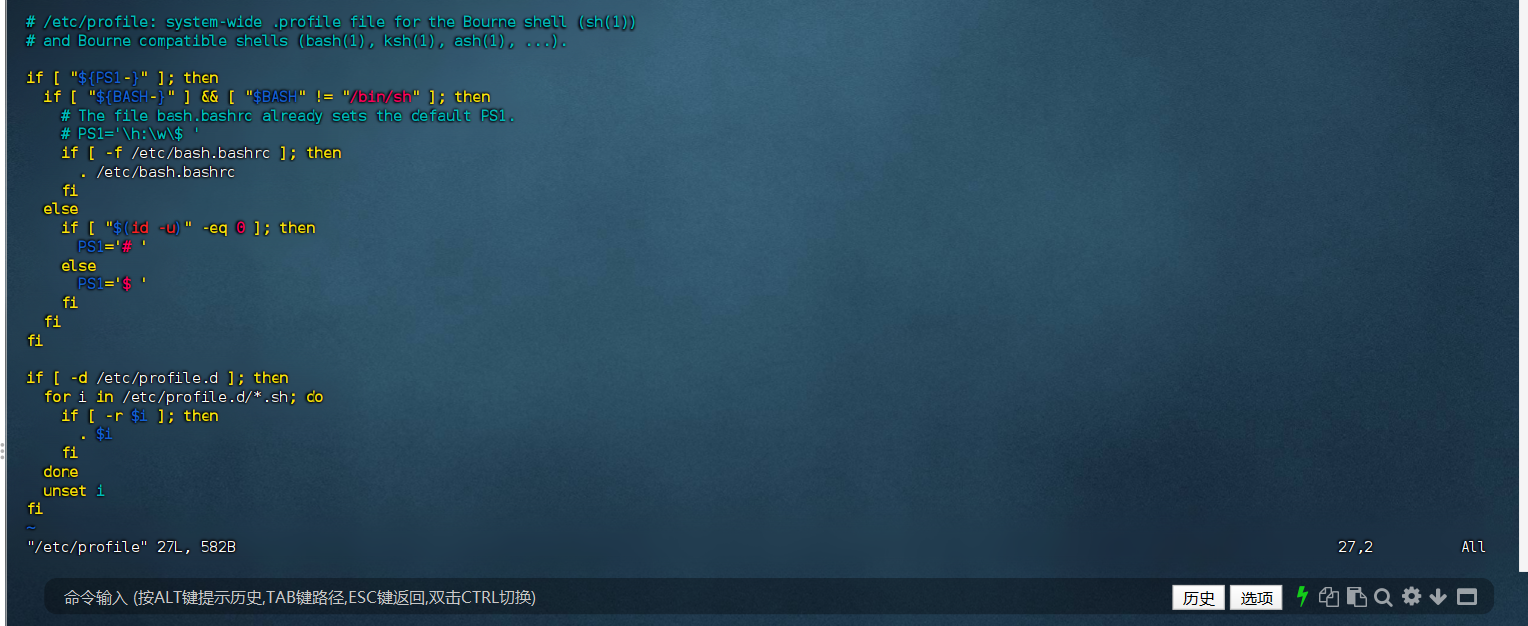
使用vi编辑profile文件,profile文件储存着Linux系统的系统变量配置文件,在这里,为了避免对系统配置文件的误操作,我们先将光标移动到最底下,如下图所示:
然后,我们输入下面命令进入编辑模式:
i
直接粘贴以下内容,如果你下载的FFmpeg目录并非是/root,那么请修改为你自己的下载目录:
X86架构 x64
export PATH=/root/ffmpeg-master-latest-linux64-gpl/bin:$PATH
ARM架构 arm64
export PATH=/root/ffmpeg-master-latest-linuxarm64-gpl/bin:$PATH
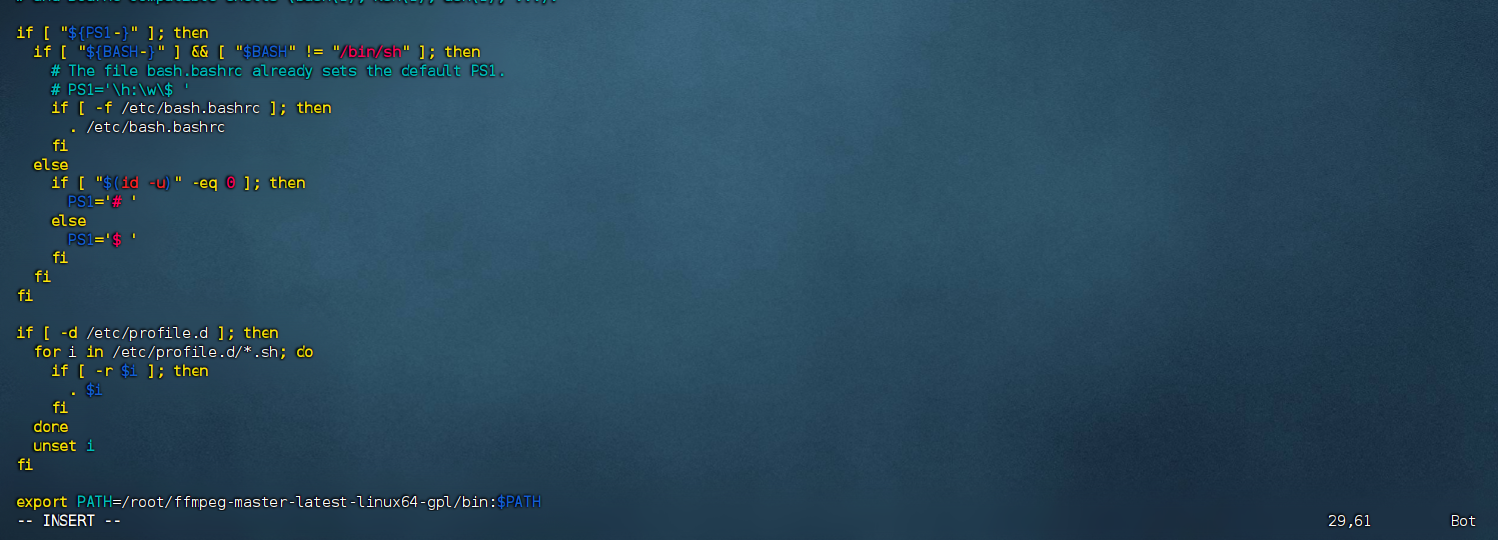
然后我们需要保存这个文件,我们首先按下esc键退出编辑模式,然后输入以下指令:
:wq
随后,我们需要使我们刚刚修改的配置文件生效,我们使用以下命令刷新:
source /etc/profile
然后,我们需要测试FFmpeg是否正确安装,我们使用以下命令查看FFmpeg的版本信息:
ffmpeg -version
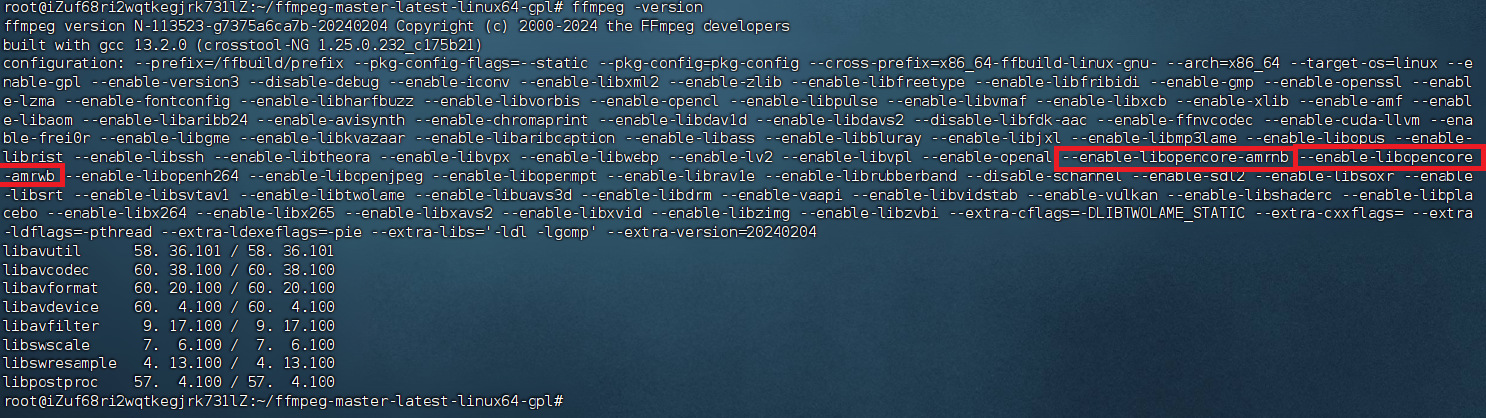
如果你能正确输出这段信息,并且输出的信息包含上图红框中的内容,那么恭喜你,你的FFmpeg已经配置成功。如果没有请检查上述步骤是否出现错误。