YunZai Bot FFmpeg 配置教程 For Windows
如果你使用的是 Linux 系统,请参考这篇完整教程:YunZai Bot FFmpeg 配置教程 For Linux。
下载FFmpeg for Windows:
YunZai Bot所使用的FFmpeg应为全量FFmpeg,因为核心FFmpeg并不包含amr转换器,而QQ语言需要将其它格式音频文件转换为amr格式(QQBot除外)。因此,有很多人下载并正确配置后仍旧无法正常发送语音。接下来,我将提供两种FFmpeg的下载方式。
官网下载
QQ群文件下载
加入Q群获取全套云崽依赖包:703864769
配置FFmpeg
下载完FFmpeg的你们会发现,你们下载的FFmpeg是一个压缩包,并不是我们在Windows中常用的安装程序。不要慌,接来下我将叫你如何一步一步配置环境变量以在Windows中的任何位置使用FFmpeg。
首先,我们需要解压缩我们获得的文件,由BtbN编译下载的你将会得到一个ZIP压缩包,我们使用Windows的右键解压缩即可完成对压缩包的解压(Windows这项功能只支持Windows10以上系统)。如果我所使用的系统是非Windows10及以上系统,我该如何处理呢?别着急,请看下段。
下载了由gyan.dev编译的FFmpeg你会发现你得到的是一个7Z压缩包。与Windows10以下系统选择了BtbN编译的FFmpeg一样,我们应该如何处理这个压缩包呢?接下来我将推荐一款解压缩软件——7ZIP,7ZIP是一款完全开源的解压缩软件,拥有非常强的解压缩能力,同时不包含任何广告,体积小且流畅。在这段文字下面我将提供7ZIP的下载方式。
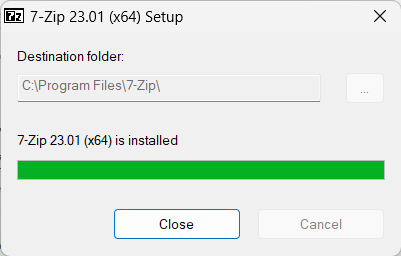
Windows x64 Windows x86 Windows arm64打开你刚刚下载的程序,你会看到一个非常简洁的程序安装界面,你需要确认程序的安装位置,该软件默认安装在C盘,你可以使用右侧的三点选择程序安装位置,也可以直接修改安装路径框。在这里我直接选择默认路径,点击install按钮,程序安装完成后灰色的install按钮会变成close按钮,我们直接退出即可。
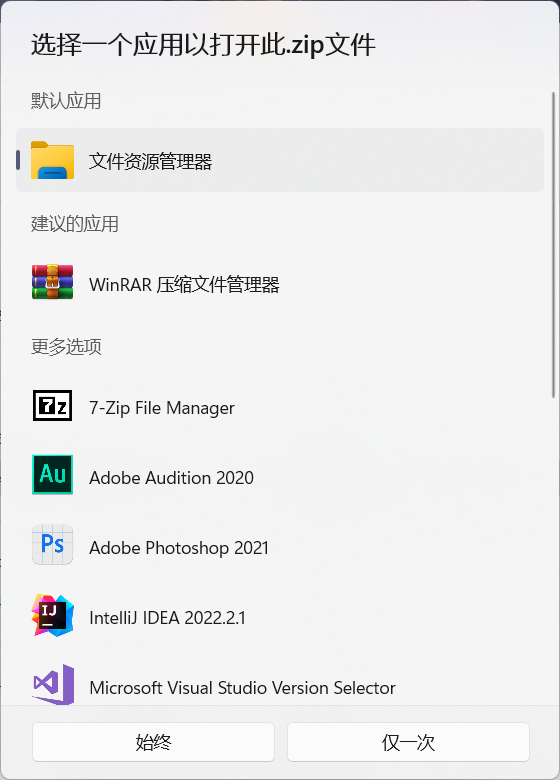
接下来,我们解压我们下载的文件,其中7Z格式与我们的ZIP格式使用方法是一致的。我们选中刚刚下载的FFmpeg安装包,右键选择打开方式,选择选择其它应用选项,在弹出的选项框中选择7-zip file manager,并选择始终。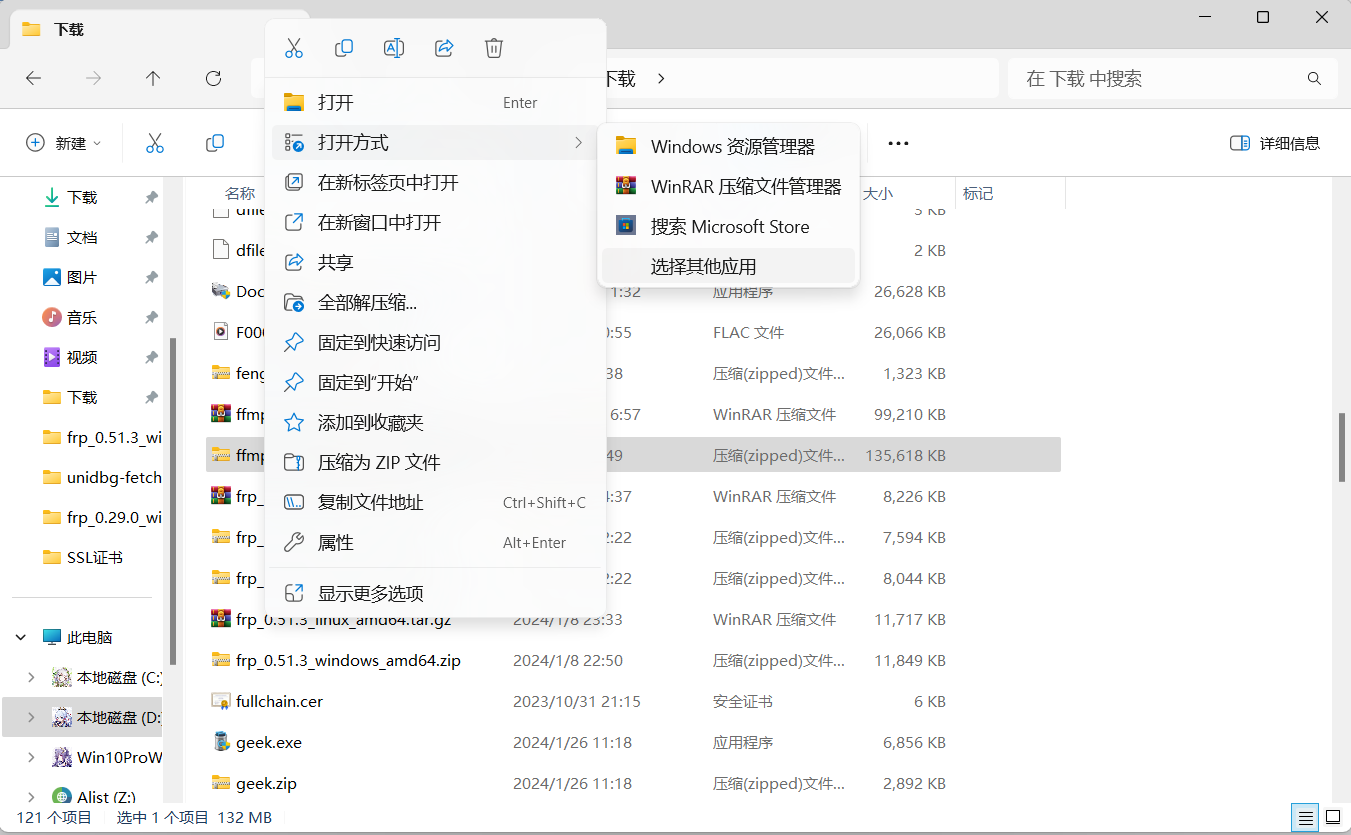
待7zip软件打开后,我们将看到以下内容。我们选择提取。
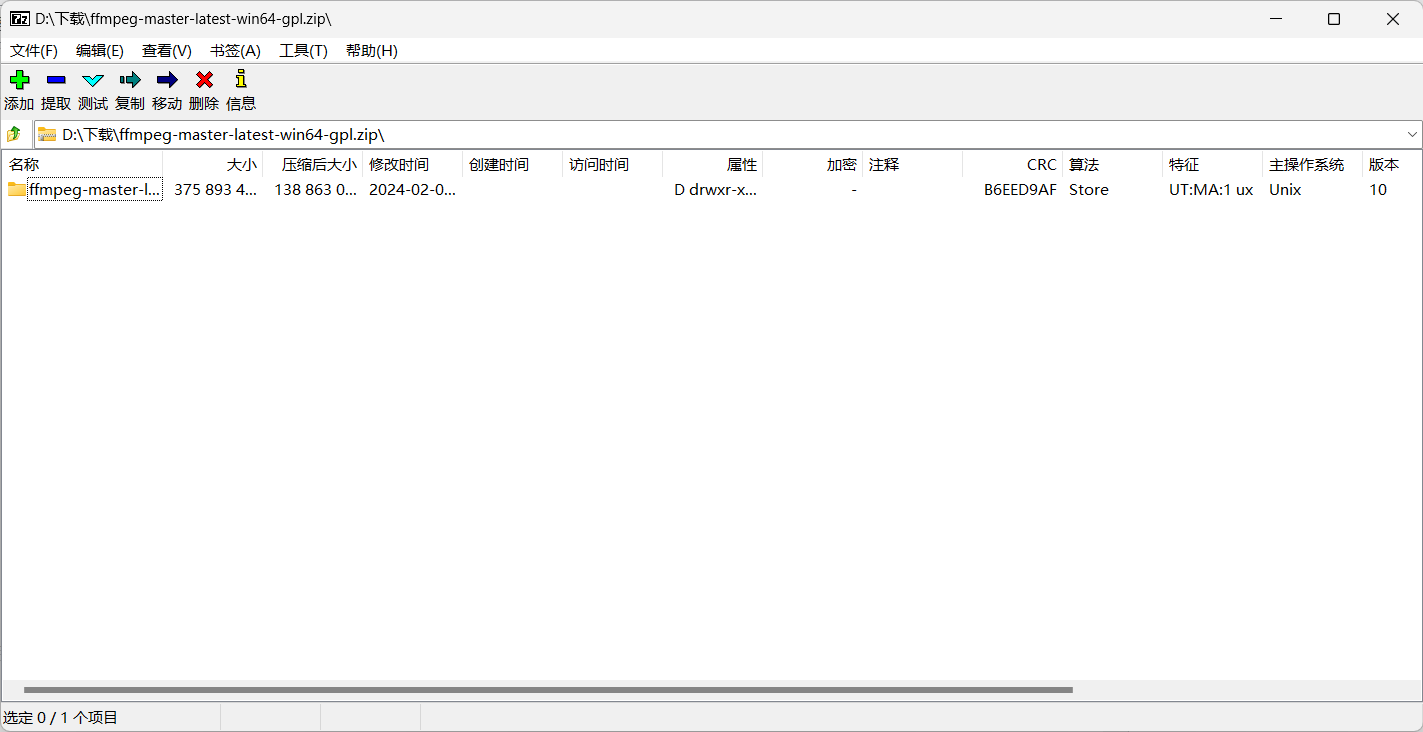
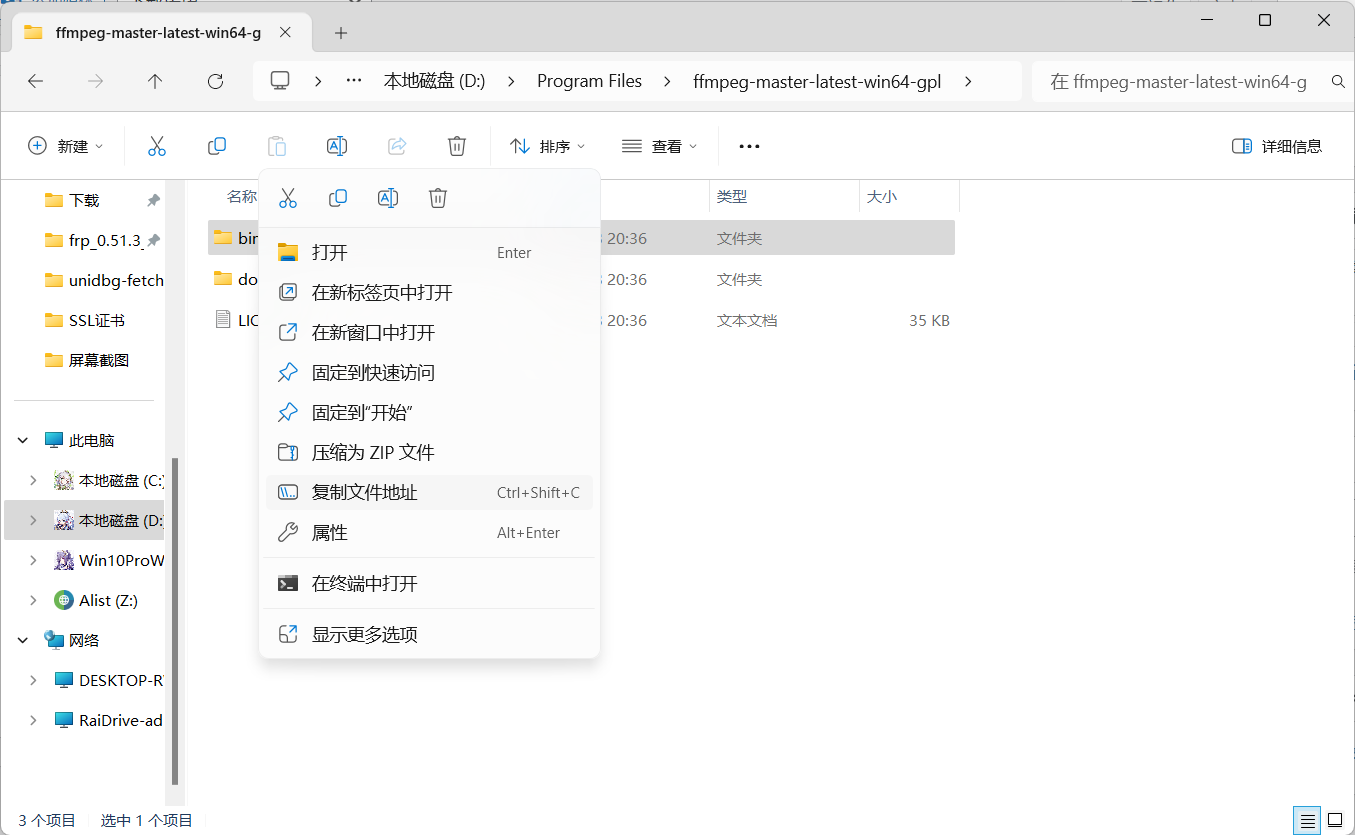
文件路径我们设置为 盘符:\Program Files\;在这里我使用:D:\Program Files\。我们将会在我们刚刚解压的目录看到一个以下载的压缩包名字命名的文件夹,选中其中的bin文件夹,右键选择复制文件地址。
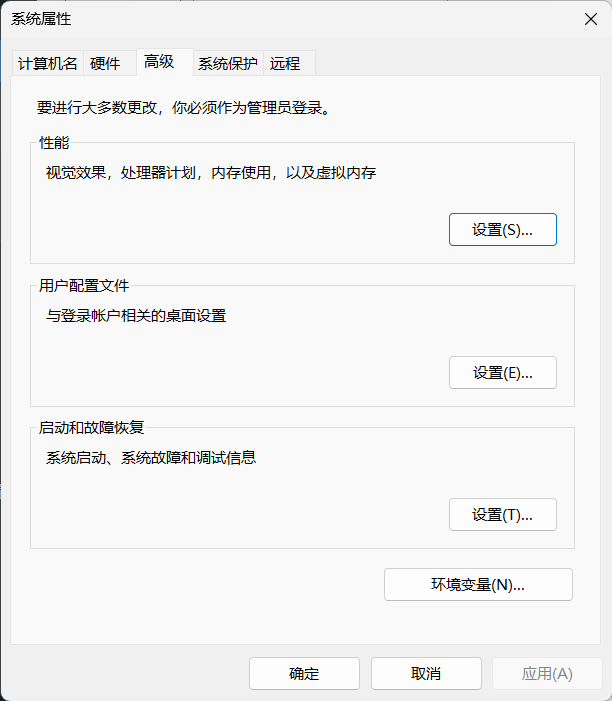
然后,我们返回桌面,右键此电脑/我的电脑。右键选择属性,我们会打开一个新的页面,这个页面随着系统版本的不同而不同。但依旧又有一个选项为高级系统设置,旧版系统的高级系统设置在页面的左边,而新版的Windows11高级系统设置则为窗口中间位置,新版Windows10在小型窗口情况下在页面最下方,大型窗口情况下为窗口的右方。打开高级系统设置。选择环境变量。
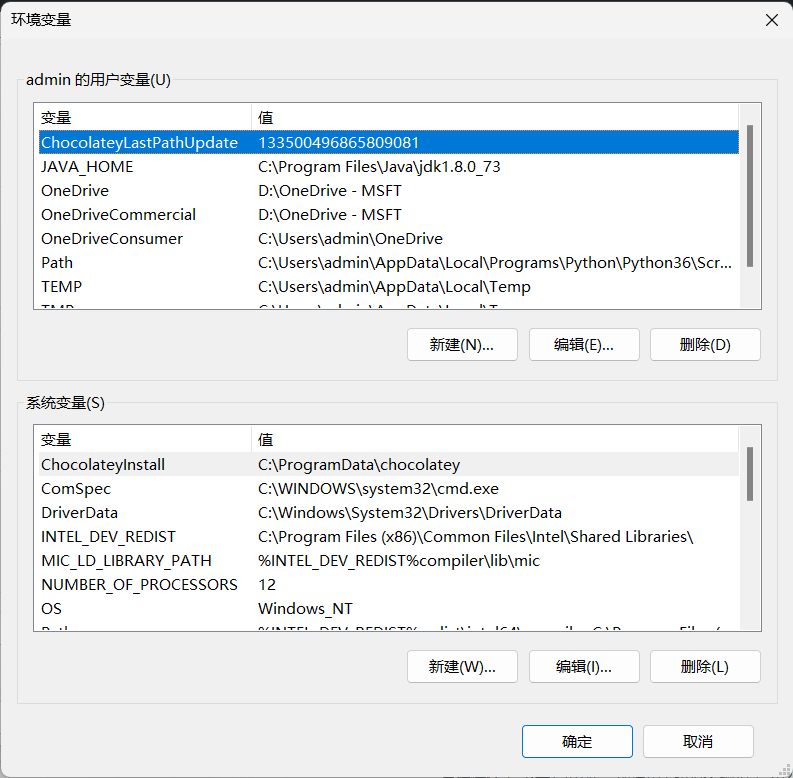
我们设置用户变量即可,双击Path,点击新建,并在高亮的输入行中右键选择粘贴,你可能以为这时候就完成了,NO NO NO,你还需要将路径的“”去掉,如下图所示。如果你曾经配置过ffmpeg,那么请在此处选中曾经的配置并且删除。你可能在系统变量中设置的,也请检查相关配置。
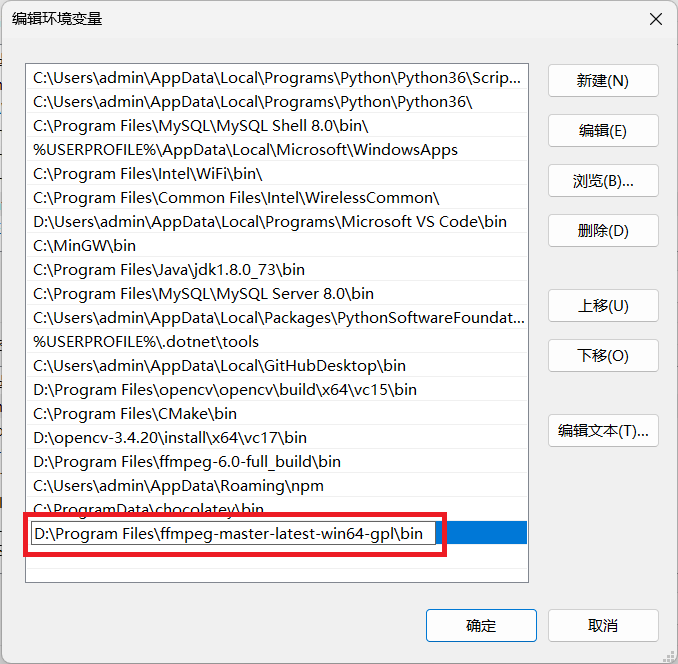
你的路径可能与我存在区别,但不要慌张,你只要确保你的路径是正确存在的就可以了,我们使用确认关闭所有窗口。接下来我们来验证FFmpeg是否成功安装,按下Windows徽标键的同时按下R键,在弹出的运行窗口中输入cmd。在cmd窗口中我们输入以下命令:
ffmpeg
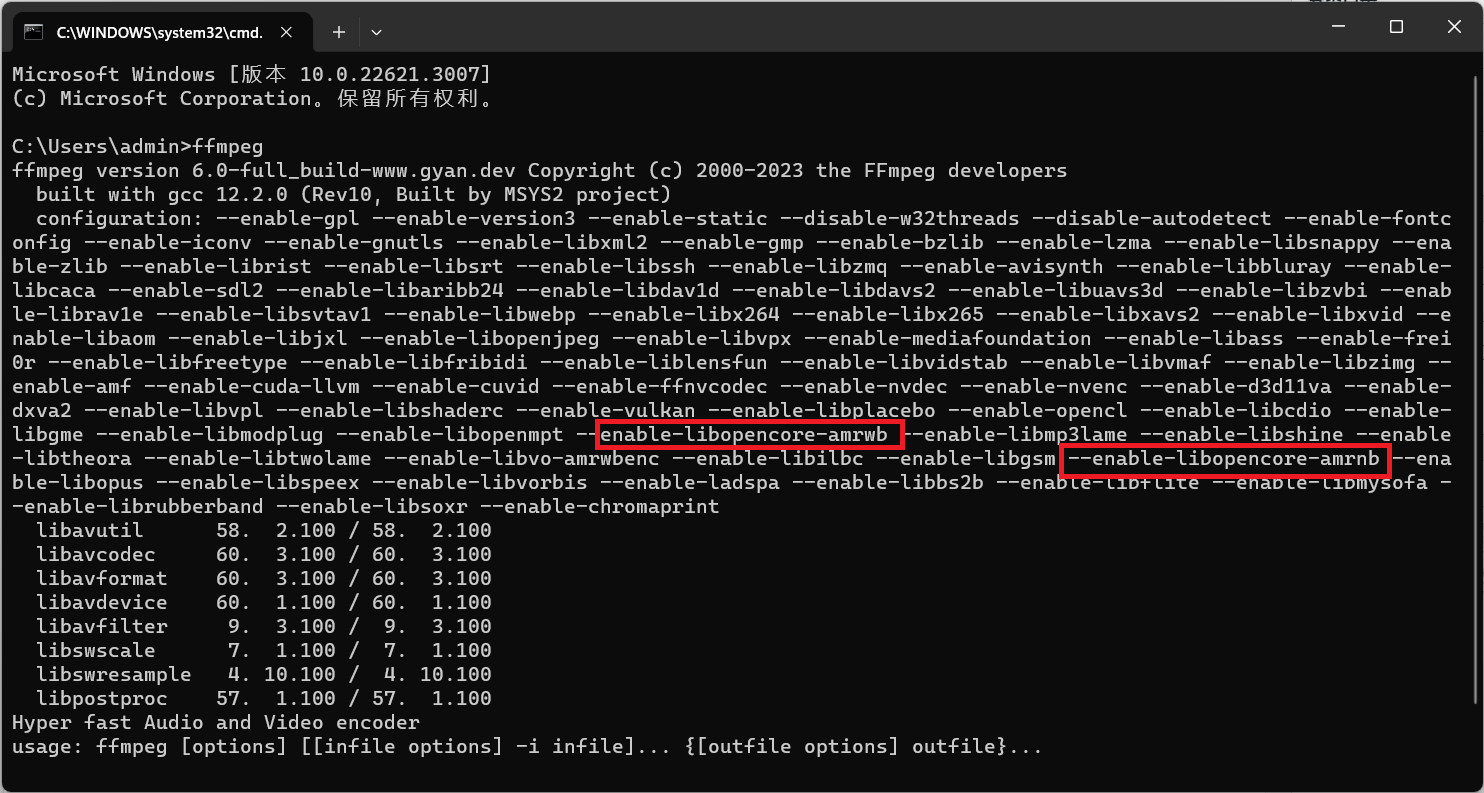
如果你的cmd窗口出现以下内容以及输出的内容包含红框中的内容,则说明配置完了。如果没有,请检查曾经的配置,并删除曾经的配置。预祝使用愉快!